
La Superintendencia de Administración Tributaria, pone a su disposición el nuevo formulario de actualización de datos en línea para las personas individuales y jurídicas, por medio de la Agencia Virtual.
El formulario está dividido en 2 secciones:
- Sección A, datos que podrán ser actualizados en línea
- Sección B, datos que para poder completarse el proceso de actualización de datos, el contribuyente deberá presentarse en una Oficina o Agencia Tributaria.
Si únicamente desea actualizar datos de la sección A, la actualización se realizará automáticamente.
Si desea actualizar datos de la sección B, con el número de formularios que se le proporcione en línea, debe presentarse a concluir la gestión.
Para facilitar el llenado podrá ver los pasos a seguir para completar el formulario indicado.
Mostraremos los pasos que el contribuyente debe realizar para efectuar la actualización de contribuyentes en formulario DJAW.

1 Ingresar al portal SAT en la dirección https://portal.sat.gob.gt/portal/
se desplegará la pantalla siguiente:
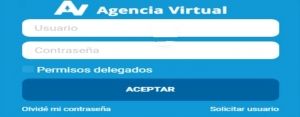
2. Para hacer uso del formulario debe tener asignado el Rol Publica Eservicios Contribuyente.
3. Seleccionar el Menú Agencia Virtual:
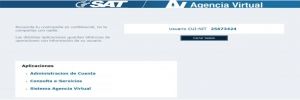
4. Seleccione la opción menú.
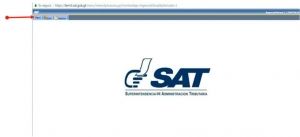
5. Selecciona el Sub-Menú Portada.
6. Al ingresar a portada Agencia Virtual se debe seleccionar la opción “Actualización de datos“.
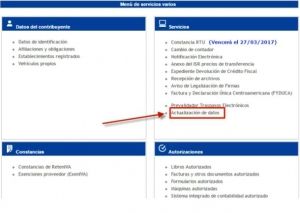
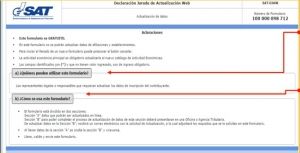
7. Al ingresar se crea un número de formulario y al inicio se muestra el apartado de Aclaraciones donde indica los pasos a realizar para utilizar el formulario.
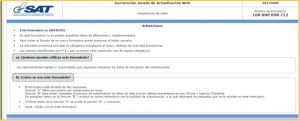
8. el formulario esta dividido en 2 partes:
- Sección A, datos que podrán ser actualizados en línea
- Sección B, datos que para poder completarse el proceso de actualización, el contribuyente deberá presentarse en una Oficina o Agencia Tributaria.
¡Vesco Consultores puede ayudarle en muchas áreas de su negocio!
- Auditoría: Vamos más allá de la evaluación financiera y fiscal.
- Contabilidad: Una contabilidad sin estrategia son solo números.
- Startup: Configuración legal y fiscal para iniciar su negocio.
- Asesoría Fiscal: Minimice contingencias fiscales.
- Abogados Tributarios: Servicio especializado ante la SAT.
- Manejo de Nómina: Nos convertimos en su equipo de RRHH.
9. Para el funcionamiento de las casillas del formulario al llenar los datos de la sección A se ocultará la sección B y viceversa. Al presionar click el el botón editar la última columna se habilita para que se pueda ingresar la nueva información y si el contribuyente en la columna “Registro nuevo” ingresar el mismo valor de la columna “Registro anterior” se muestra el mensaje error : Error. valor ya registrado, verifique que está consignado correctamente los datos.

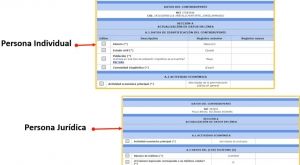
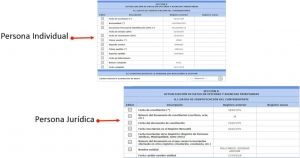
10. En la sección A se muestra según el tipo de persona de la manera siguiente
11. Al modificar datos de la sección A sin modificar la casilla de correo electrónico en agencia virtual, se debe presionar el botón “Validar“.
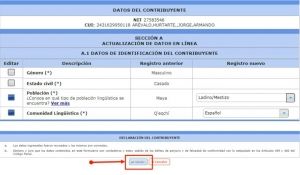
12. Al presionar validar y encontrarse las casillas modificadas correctamente ingresadas, “si modificar“.
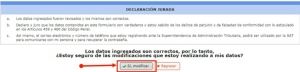
13. Se muestra el mensaje “Datos modificados satisfactoria mente” y la opción de “Imprimir formulario” y el link “Imprimir constancia RTU”.
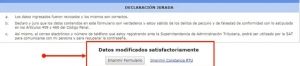
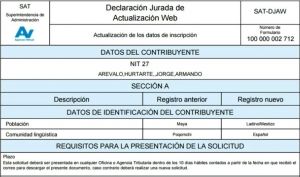
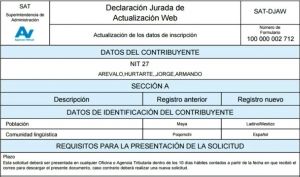
14. Al presionar el botón “Imprimir Formulario” se descarga el pdf de los datos modificados en el formulario.
15. Si en caso al modificar datos de la sección A y se modificó la casilla de correo electrónico en agencia virtual, se debe presionar el botón “Validar“.
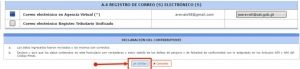
16. Al presionar, validar y encontrarse las casillas modificadas correctamente ingresadas, se presiona el botón “Si enviar“.
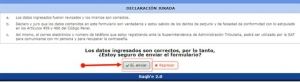
17. Después de revisar los datos ingresados y verificar que son correctos, se presiona el botón “Si, Enviar” se enviará un correo electrónico al correo ingresado en cuadro A.4 casilla “Correo electrónico en agencia Virtual“, para verificar que el correo fue ingresado correctamente.
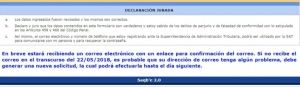
18. se debe de confirmar correo electrónico presionado el link “Confirmar correo” en correo residido”.
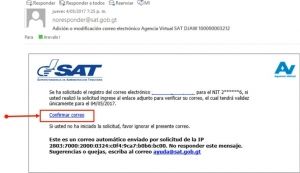
19. Al presionar el Link “Confirmar Correo” se mostrará la pantalla siguiente:
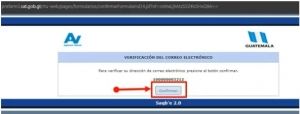
20. Al presionar botón “Confirmar” se muestra la pantalla siguiente:
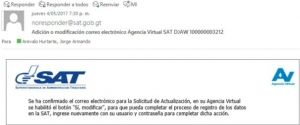
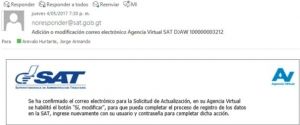
21. Después de presionar el botón “Confirmar” recibirá el mensaje siguiente, en cual se indicará que debe ingresar nuevamente al formulario para completar la actualización.
22. De ingresar nuevamente al formulario de actualización de datos, se muestra el formulario y se debe presionar el botón “Si, modificar“.
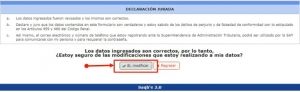
23. Presionar el botón “Si, modificar” para actualizar los datos.
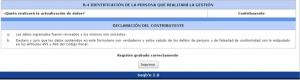
24. Se muestra el mensaje “Datos modificados satisfactoriamente” y la opción de “Imprimir formulario” y el link “Imprimir constancia RTU”.
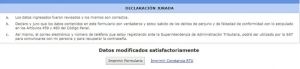
25. Al presionar el botón “Imprimir Formulario” se descarga el pdf de los datos modificados en el formulario.
26. Para modificar datos de la casilla de la sección B, se procede a modificar las casillas necesarias, según el tipo de persona:
27. Se debe presionar el botón “validar” para verificar que todas las casillas modificadas y estén correctamente ingresadas.
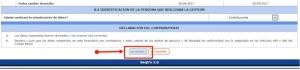
28. Al presionar el botón “Si, enviar” recibirá un correo.

29. Recibirá un correo de informacion donde indica que se creo una solicitud para actualizacion de datos. Presionar con el mouse en el link “descargar solicitud”.
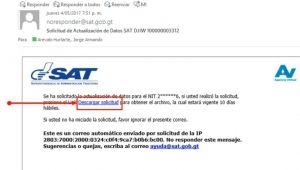
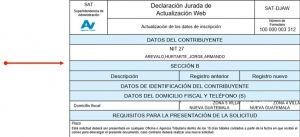
30. Al presionar el link “Descargar Solicitud” se descarga el pdf con la prescripción de las casillas que se solicita modificar y debe presentarse a una oficina o agencia tributaria con los requisitos que se muestran en el pdf para concluir con la actualización de datos.
Consulte nuestros servicios de impuestos en Guatemala
Consulta siempre a los expertos, nos especializamos en Servicios Contables. ¡Contáctanos!
Errores comunes y soluciones al actualizar datos en la SAT en línea
Actualizar tus datos en línea permite mantener tu información vigente en la SAT de manera rápida y segura, evitando sanciones o inconvenientes en futuros trámites.
Sí, puedes ingresar al portal SAT desde una computadora, tablet o teléfono móvil con acceso a internet.
Sí, la Agencia Virtual es el medio habilitado por la SAT para que los contribuyentes realicen este proceso en línea.
Si no confirmas el correo electrónico, la actualización no se completará y deberás volver a ingresar al formulario para finalizar el proceso.
Sí, una vez finalizada la actualización tendrás la opción de descargar e imprimir tu constancia RTU directamente desde la Agencia Virtual.
Si detectas un error, puedes volver a editar el formulario antes de validarlo. Si ya enviaste la información, deberás generar un nuevo formulario de actualización.
Sí, los números de contacto, como teléfonos móviles o fijos, forman parte de los datos que pueden modificarse en la sección A en línea.
Esto significa que el nuevo valor ingresado es idéntico al que ya estaba registrado, por lo que no se reconocerá como un cambio válido.
No, si únicamente actualizas información de la sección A, el proceso se completa en línea y no se requiere acudir a una oficina.
Los requisitos aparecen en el PDF que se descarga al generar la solicitud de actualización. Debes presentarlos en la Agencia Tributaria indicada.
Sus impuestos ya no deben ser un problema, en Vesco Consultores hacemos todo por usted…


Valora este artículo con 5 estrellas, esto nos motiva a seguir compartiendo contenido de valor para ti.
Vesco Consultores: Firma de auditoría en Guatemala
📞 Contáctanos hoy mismo en el +502 2215-7575
📧 O envíanos un correo a [email protected]